
Google が AI 開発ツール Antigravity IDE と Gemini CLI の選び方を紹介
Google Cloud は 2026 年 2 月 5 日、AI エージェントを活用したアプリケーション開発やタスク実行を行うためのツールとして、「Antigravity IDE」と「Gemini CLI」のどちらを選択すべきかのガイドラインを公開しました。
これらはどちらも Google の AI モデル Gemini をベースにした開発者向けツールですが、利用シーンやターゲット層が異なります。Chromebook ユーザーにとっても、Linux 開発環境(Crostini)などを通じてどちらも利用可能な選択肢となっています。
本記事では、Google が公開した情報を基に、それぞれの特徴と選び方について解説します。
Antigravity IDE と Gemini CLI の機能比較
両ツールの主な仕様と特徴は以下の通りです。
| 項目 | Antigravity IDE | Gemini CLI |
|---|---|---|
| ターゲット | アプリ構築やタスク実行を行うすべてのユーザー | ターミナルでの作業を行う技術者・エンジニア |
| インストール | グラフィカルインストーラーを使用(Windows / macOS)※ Chromebook はコマンド | npm install -g @google/gemini-cli(要 Node.js) |
| 複数エージェント管理 | 「Agent Manager」ダッシュボードによる管理 | tmux や複数ウィンドウでの実行 |
| 仕様駆動開発 | ガイド機能によるウォークスルー(Opinionated) | 「Conductor」拡張機能を使用した構成 |
| 拡張性 | Open VSX 拡張機能 / MCP / Agent Skills | Gemini CLI 拡張機能 / MCP / Agent Skills |
| インターフェース | ブラウザ統合によるプレビュー表示、スタックトレース修正 | ヘッドレスモード(UI なし)、gh や gcloud などローカルツールの呼び出し |
どちらも Chromebook で利用することができますが、Linux 開発環境を有効にする必要があります。
⚠️ 注意:Antigravity に関しては記事執筆時点で、MediaTek Kompanio などの Arm チップ搭載 Chromebook で AI 機能がクラッシュするという問題が報告されています。筆者の Lenovo Chromebook Plus Gen 10 などでも確認しており、とくに Kompanio Ultra 搭載モデルで Antigravity を使った開発を検討しているユーザーは注意してください。
Antigravity IDE の特徴
Google Antigravity IDE は、AI エージェントの管理機能と統合開発環境(IDE)を備えたツールです。
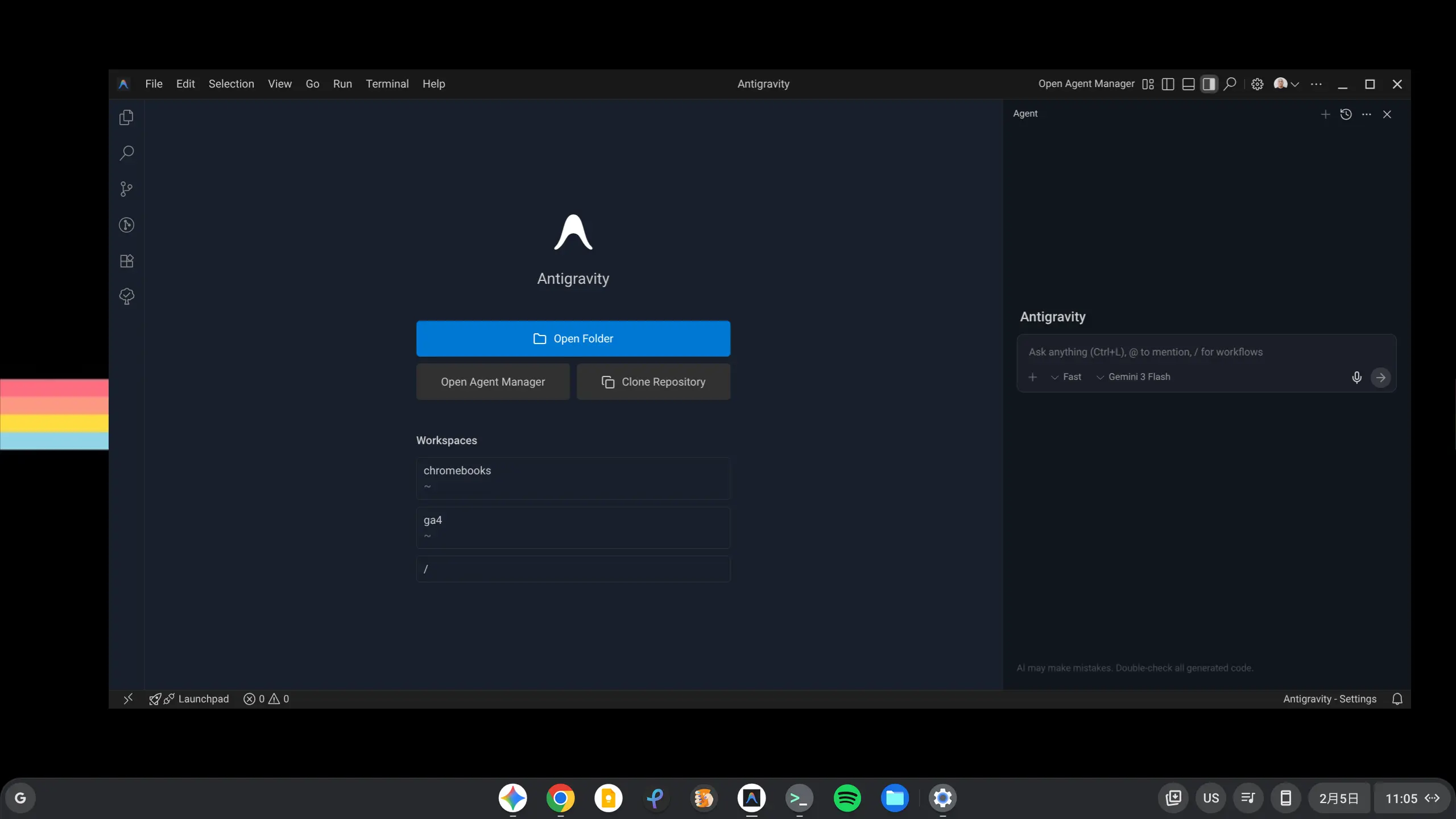
主なポイント:
- GUI を採用しており、事前のインストール作業なしで利用を開始できます
- ブラウザが統合されているため、アプリケーションのプレビューや視覚的なフィードバックを確認しながら作業を進めることが可能
- 複数の AI エージェントを管理する「Agent Manager」ダッシュボード搭載
- 仕様書に基づいた開発(Spec-Driven Development)を補助するガイド機能
- デバッグ機能も統合されており、スタックトレースの検出や修正を AI がサポート
💡 Chromebook ユーザーへ:インストールのために「ターミナル」アプリを使って、コマンド入力する必要があります。詳細は公式ダウンロードページをご覧ください。
Gemini CLI の特徴
Gemini CLI は、ターミナル操作や自動化を重視したツールです。
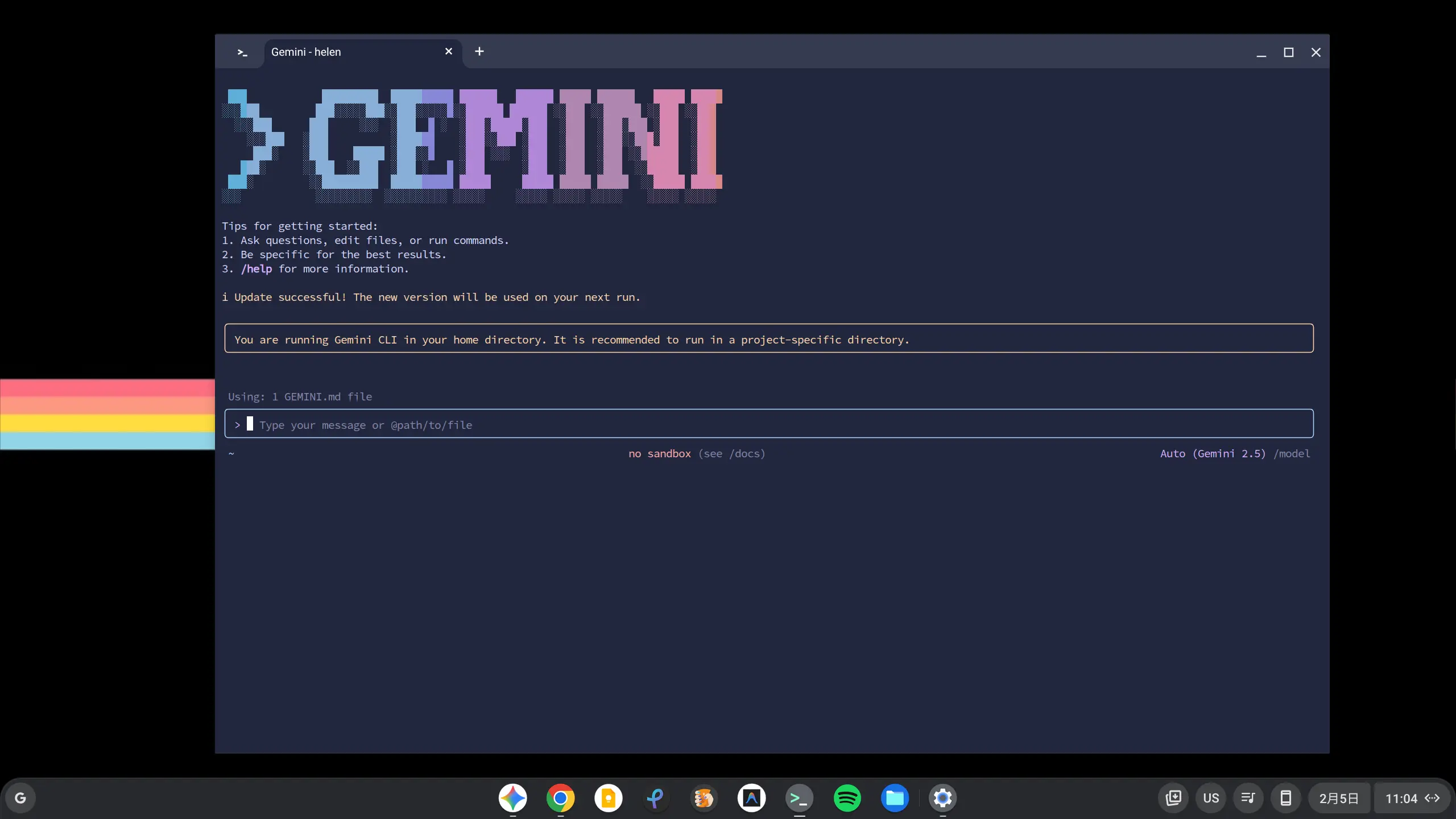
主なポイント:
- 利用には Node.js 環境が必要となり、
npm install -g @google/gemini-cliコマンドなどでインストール - ヘッドレスモードに対応しており、以下の用途に適しています:
- UI を必要としない CI/CD パイプラインへの組み込み
- 自動化スクリプトからの呼び出し
- 出力のパイプ処理
gh(GitHub CLI)やgcloudコマンドといったローカルツールを直接呼び出し、既存のワークフローと連携可能
ツール選択の基準
Google によれば、選択の基準として以下を挙げています:
| こんな場合は… | おすすめツール |
|---|---|
| エージェント管理機能と、視覚的な IDE を必要とする | Antigravity IDE |
| ターミナルでの操作や、ヘッドレスでの実行、既存ツールとの連携を必要とする | Gemini CLI |
Chromebook での利用において Antigravity の利用をおすすめしたいところですが、日本語入力など環境の問題や、一部の機能がうまく動作しない(解消も要スキル)ことも多々あります。
そのため、Gemini CLI と VS Code を組み合わせるか、Gemini CLI 単独で利用する方が適していることもあります。
💬 筆者の見解:個人的には Antigravity を推しますが、結局のところ、Chromebook で使うならどちらのツールも問題が発生しても自分で解消できるユーザー向きと言えます。
まとめ
両ツールとも GitHub 上でスターを獲得しており、拡張機能や Agent Skills による機能拡張に対応しています。また、Antigravity と Gemini CLI のいずれも無料枠が用意されています。
Chromebook 上では GUI ベースの開発と CLI ベースの自動化の双方が利用可能なため、用途に合わせて選択してください。
Happy Coding! 🚀
この投稿を共有
関連記事
Nano Banana Pro が Google Antigravity に登場
開発者向けの強化された画像生成機能 Nano Banana Pro(Gemini 3 Pro 画像モデル)が、Google Antigravity に正式リリースされました。Gemini 3 Pro をベースに構築された […...
Google Antigravity のご紹介
AI アシスト型ソフトウェア開発の新時代 コーディングにおけるモデルインテリジェンスの進歩は、開発のあり方を再考するきっかけとなってきました。今日の統合開発環境(IDE)は、ほんの数年前の IDE とは大きく異なります。 […...
Google Antigravity のスタートガイド
はじめに この Codelab では、IDE をエージェント ファーストの時代へと進化させるエージェント開発プラットフォームである Google Antigravity (以降、このドキュメントでは Antigravit […...