
Google Antigravity 省流秘籍:不开 Tun 模式也能完美使用!
自从 Google 推出 Antigravity 这款 IDE 工具后,很多朋友遇到一个共同的痛点:必须开 Tun(虚拟网络模式)才能登录、加载模型。 但问题是,开 Tun 实在太费流量了!
我上个月就烧了 210 多 G 的流量(不是手机流量 😂😂),导致我又花了几块钱买了 30G 的流量。更糟糕的是,开了 Tun 之后网速也不是特别快,图片加载、文件上传等操作都会明显变慢。
经过长达一个星期的查阅资料和今天半上午的琢磨,我终于找到了不用开 Tun 模式,也能正常使用 Antigravity 的方法!
核心方案:使用 Proxifier 强制代理
解决思路很简单:使用 Proxifier 这个工具,让 Antigravity 这个应用强制走代理,而不需要开启系统级别的 Tun 模式。
前提条件:你需要有一个可用的代理工具,比如我使用的是 Clash Verge。
Step 1:下载并安装 Proxifier
首先下载 Proxifier,安装完成后,正常它会有 30 天试用期(也可以用激活码激活,网上查找即可)。
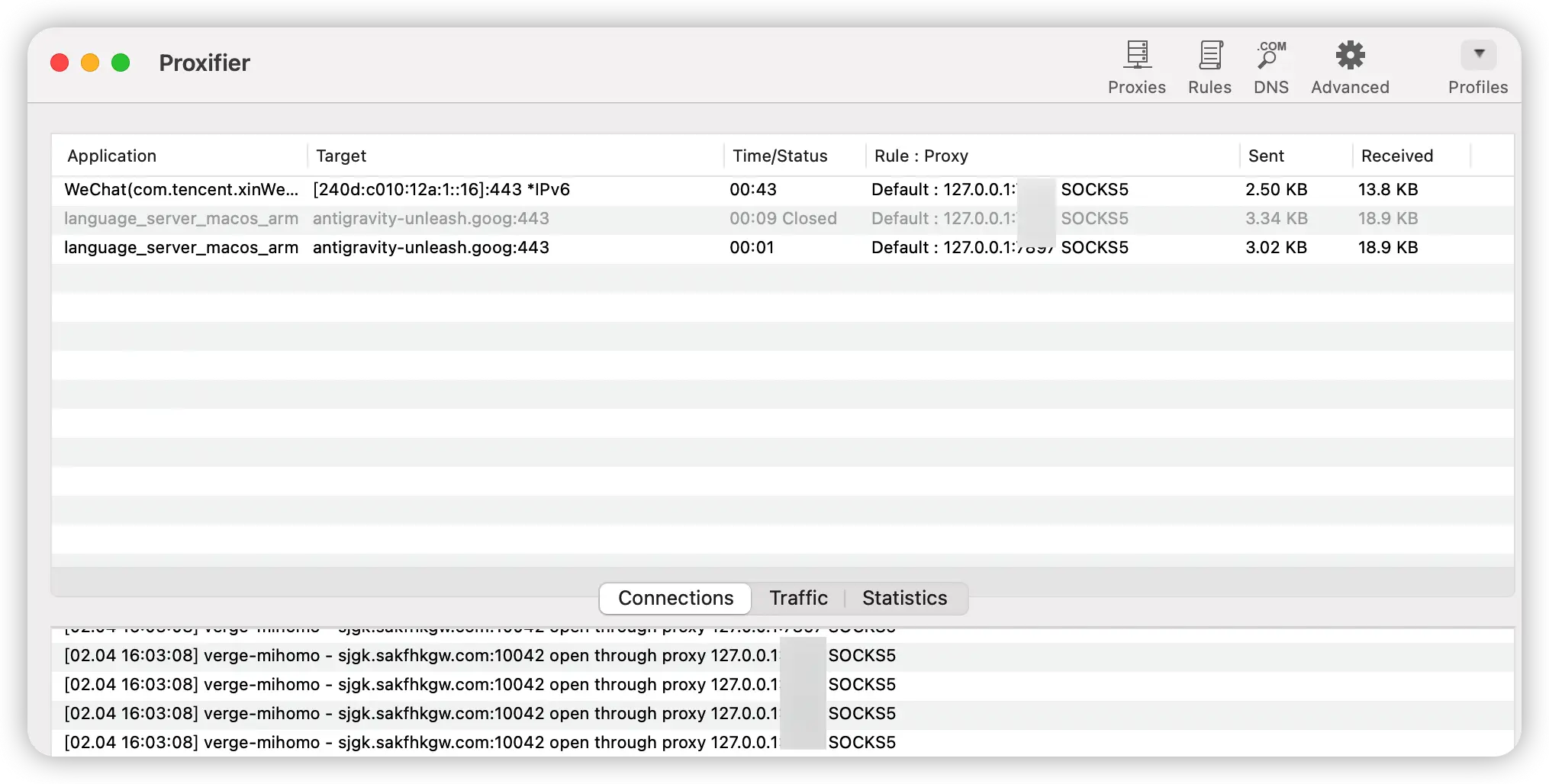
Step 2:Mac 系统授权配置
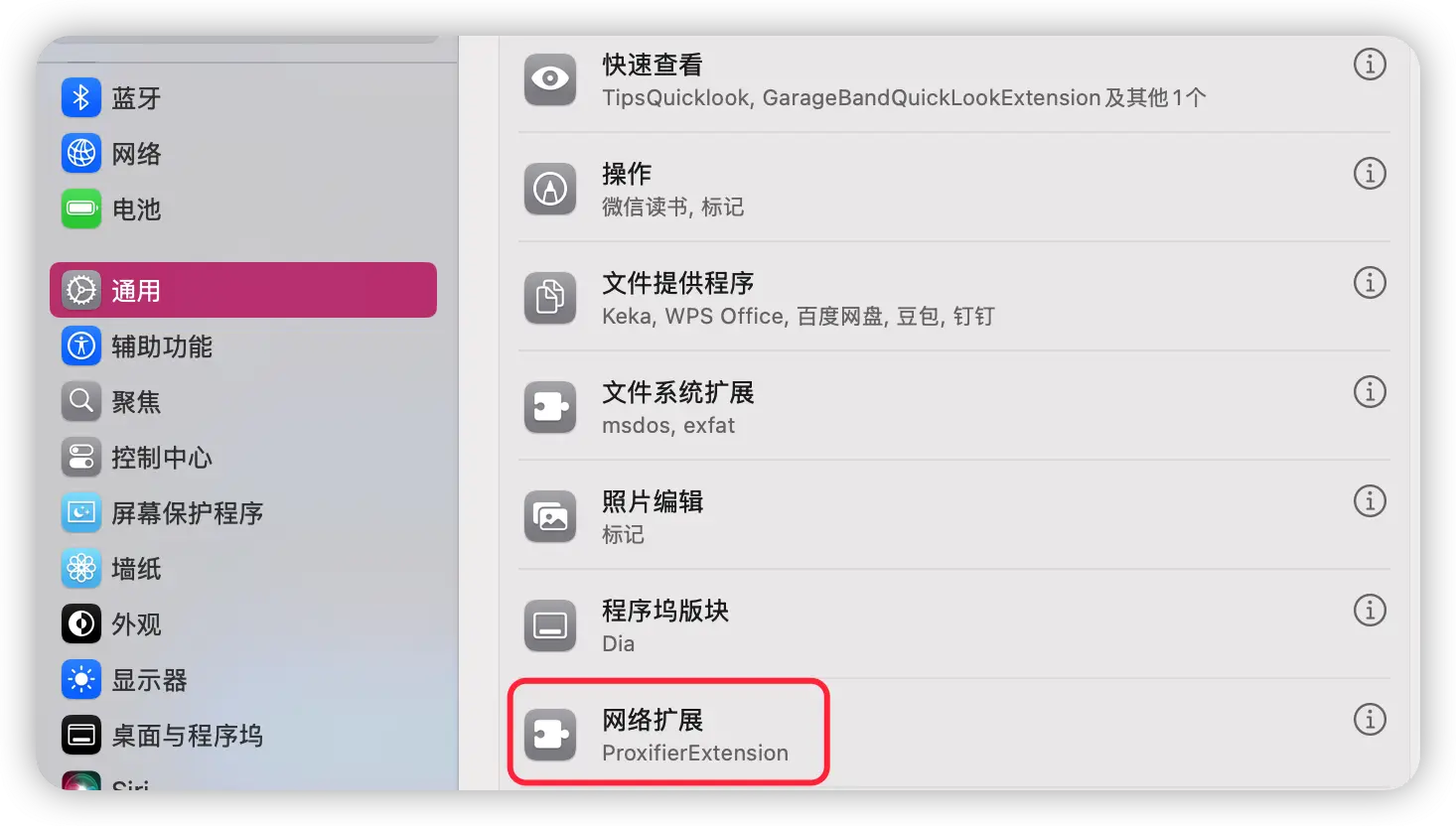
⚠️ 重要提示:这一步是 Mac 用户必须操作的,否则 Proxifier 无法正常启动!
正常情况下系统会弹框提示,但为了防止大家忽略,我单独标注出来:
- 打开 系统设置 → 通用 → 网络扩展
- 把 Proxifier 的扩展加载进去(此操作只需配置一次)
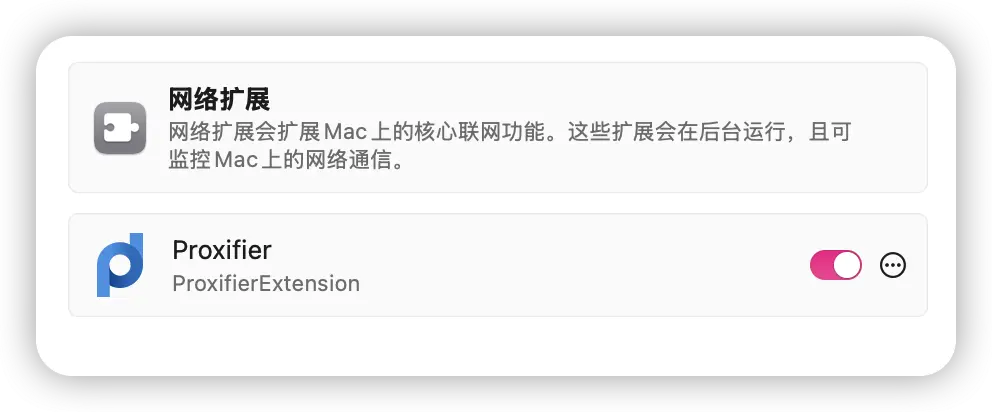
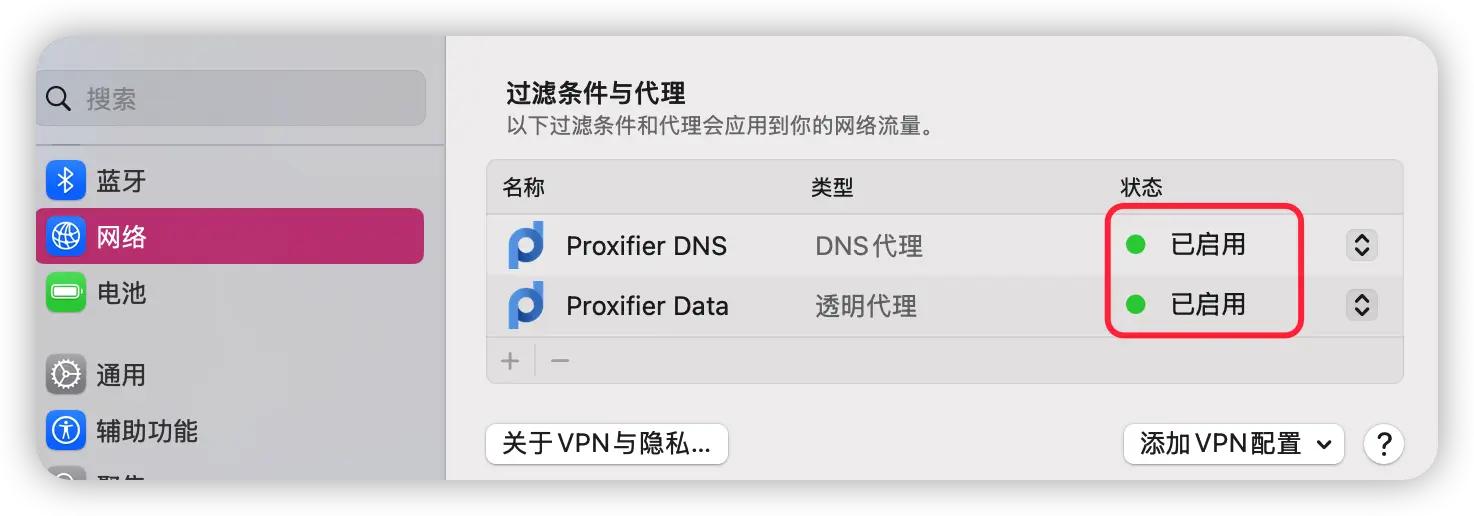
当在网络设置下看到 Proxifier 显示为”已启用“状态时,说明配置成功:
Step 3:配置代理服务器 (Proxies)
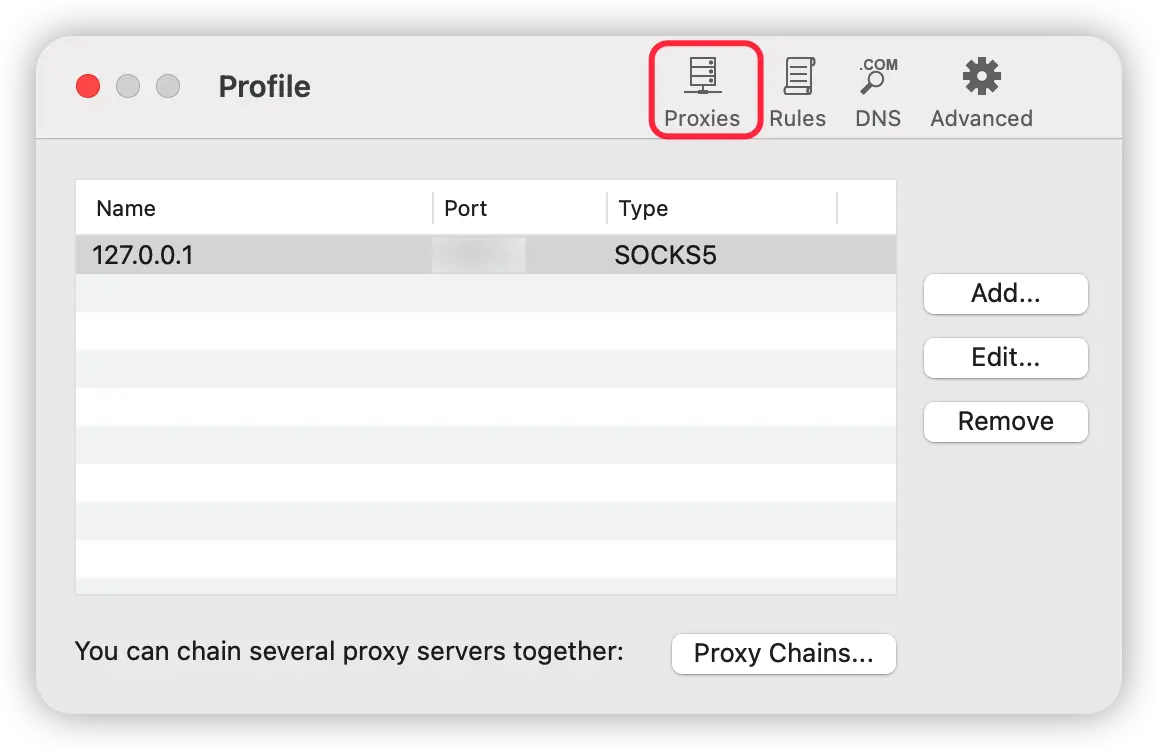
接下来进入核心配置环节。首先点击 Proxies,配置代理服务器信息:
- 地址:通常为
127.0.0.1 - 端口:Clash Verge 配置文件中的端口(根据你使用的客户端去查看配置文件)
💡 简单理解:这里配置的就是让 Antigravity 强制走的代理地址。
Step 4:配置代理规则 (Rules)
这是最关键的一步,告诉 Proxifier 哪些应用需要走代理。
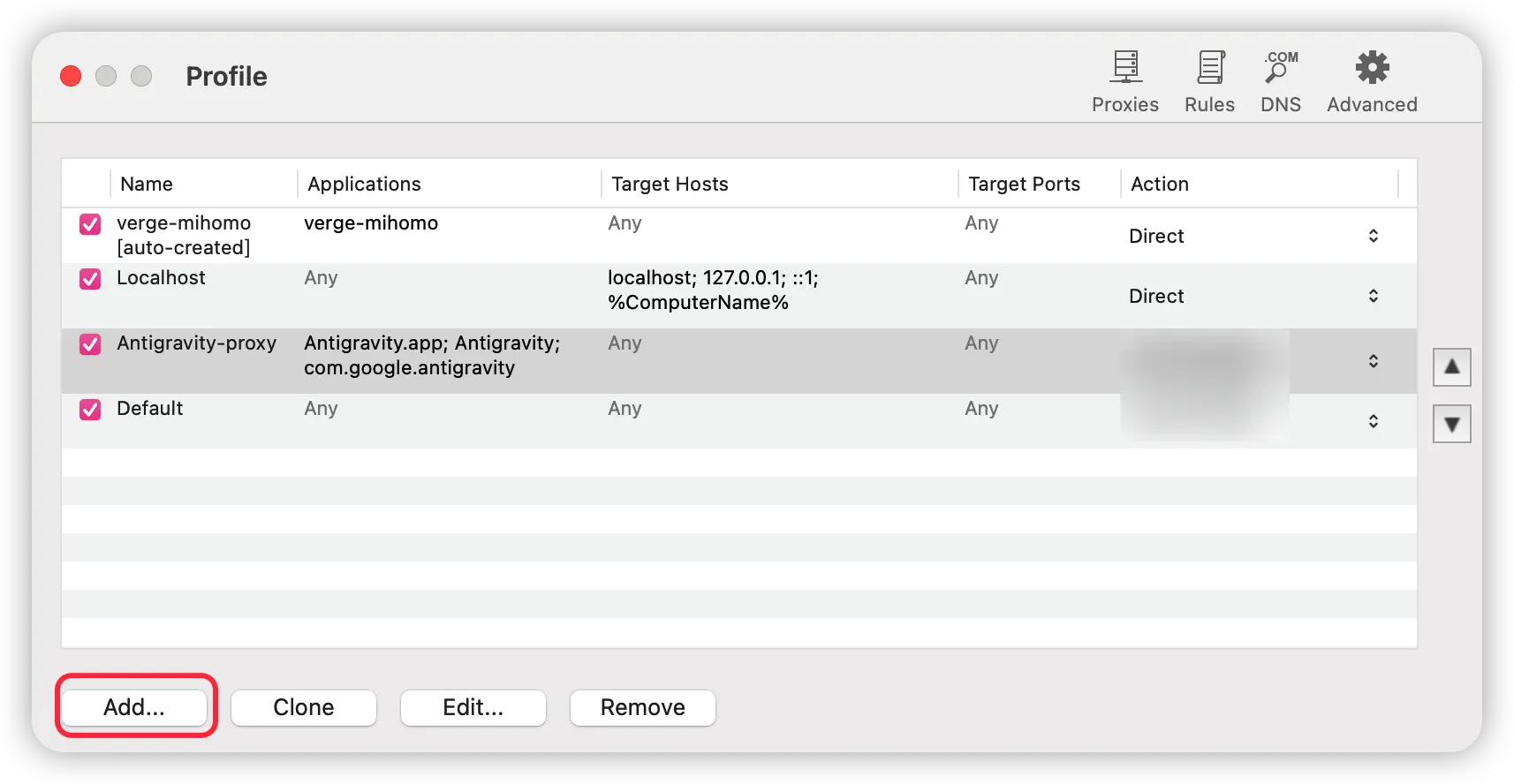
按照以下步骤操作:
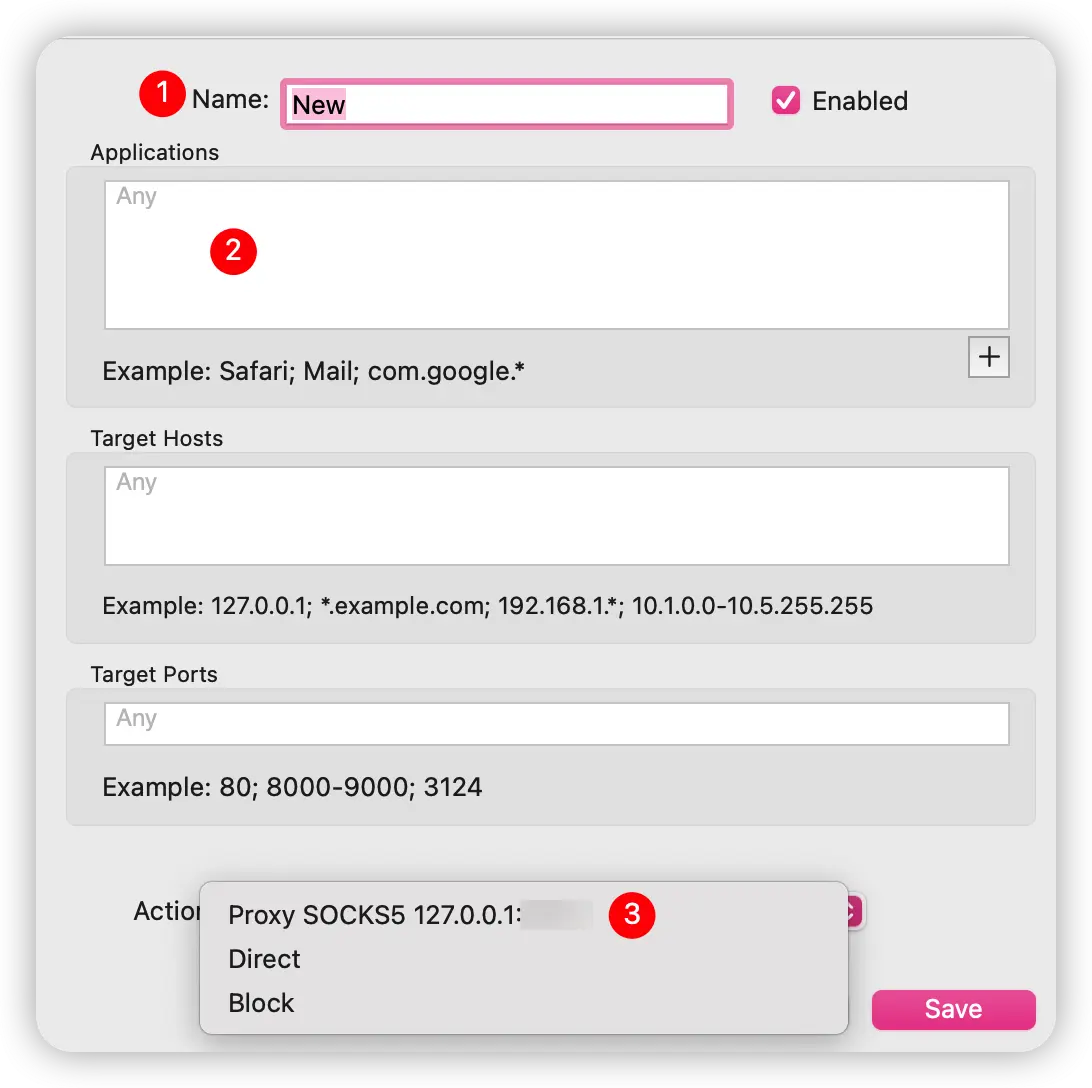
- 配置名称:根据自己情况起名,比如我起的:
Antigravity-proxy - 选择应用程序:点击右下角的 ➕ 按钮,选择 Antigravity 应用
- 指定代理:在最下面选择刚才配置的代理地址
- 保存配置:点击确定保存
大功告成!
完成以上配置后,重新打开 Antigravity 工具。你会发现:不开 Tun 的情况下,也可以正常登录并加载模型信息了!
从此告别流量焦虑,享受更快的网速和更省钱的使用体验!🎉
常见 Q&A
Q: Proxifier 是免费的吗? A: Proxifier 提供 30 天免费试用,之后需要购买许可证。网上也可以找到激活码。
Q: 这个方法对 Windows 也适用吗? A: 是的!Proxifier 也有 Windows 版本,配置方法类似。
Q: 配置完成后,其他应用的网络会受影响吗? A: 不会。Proxifier 的 Rules 是针对特定应用生效的,只有你配置的应用(如 Antigravity)才会走代理,其他应用保持正常。
希望这份教程能帮大家解决 Antigravity 的网络问题!省流量、提速度、更省心! Happy Coding! 🚀
分享这篇文章
相关文章

Google Antigravity 2.0 来了
Google Antigravity 2.0 是一款独立于 IDE 的桌面 Agent 应用,支持 macOS、Linux 与 Windows。本文介绍动态子 Agent、异步任务、JSON Hooks、定时任务、项目制工作区、斜杠命令,以...

Nano Banana Pro 完全上手指南:10个专业级素材制作技巧
还在用“标签乱炖”玩 AI?快来学习 Nano Banana Pro 的专业玩法!这篇终极指南教你 10 个神级技巧,从精准文字、角色锁定到 4K 高清出图,让你像创意总监一样指挥 AI,轻松搞定专业级设计素材。